

Onboarding Installatiewizard
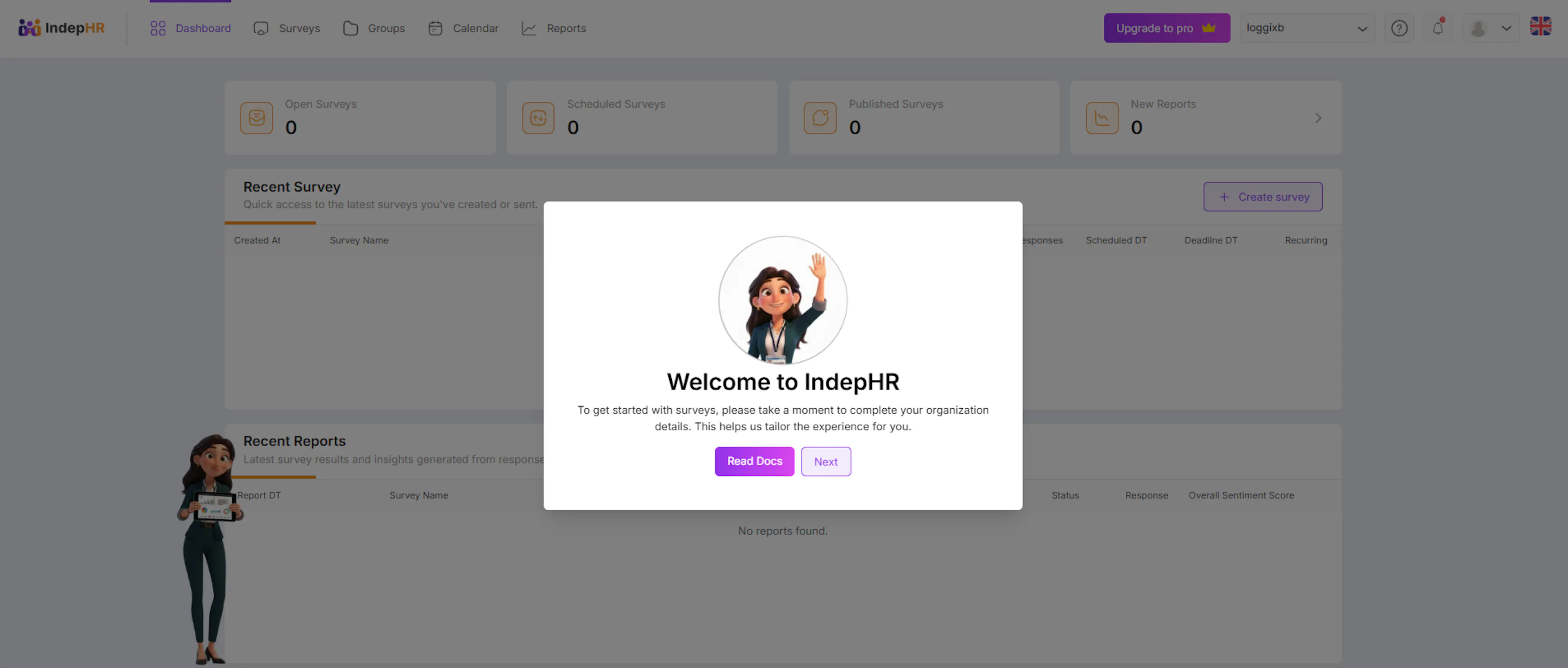
Wanneer je voor de eerste keer inlogt bij IndepHR, wordt de onboarding installatiewizard automatisch gestart. Deze begeleidt je door een kort configuratieproces zodat het platform wordt ingesteld volgens de behoeften van jouw organisatie voordat je begint met het maken van enquêtes. Dit is een eenmalig proces en duurt ongeveer 3 tot 5 minuten. Je kunt geen stappen overslaan, maar je kunt altijd teruggaan naar een vorige stap door op de knop Terug te klikken.
De wizard bestaat uit vijf stappen: Wie Wij Zijn, Kies Branche, Organisatieafdelingen, Jouw Afdeling en Organisatie Instellen.
Deze configuratie hoeft slechts één keer te worden voltooid en duurt slechts enkele minuten.
Introductiewizard
Dit is de introductiewizard. Klik hier op de knop NEXT om verder te gaan met het onboardingproces.
Kies jouw branche
Selecteer de branche waartoe jouw organisatie behoort.
- Selecteer in het dropdownmenu de branche waarin jouw organisatie actief is. Dit helpt IndepHR om relevante enquête-aanbevelingen en benchmarks voor jouw sector te bieden. Staat jouw exacte branche er niet tussen, kies dan de meest vergelijkbare optie. Je kunt dit later wijzigen via de instellingen van je Organisatieprofiel.
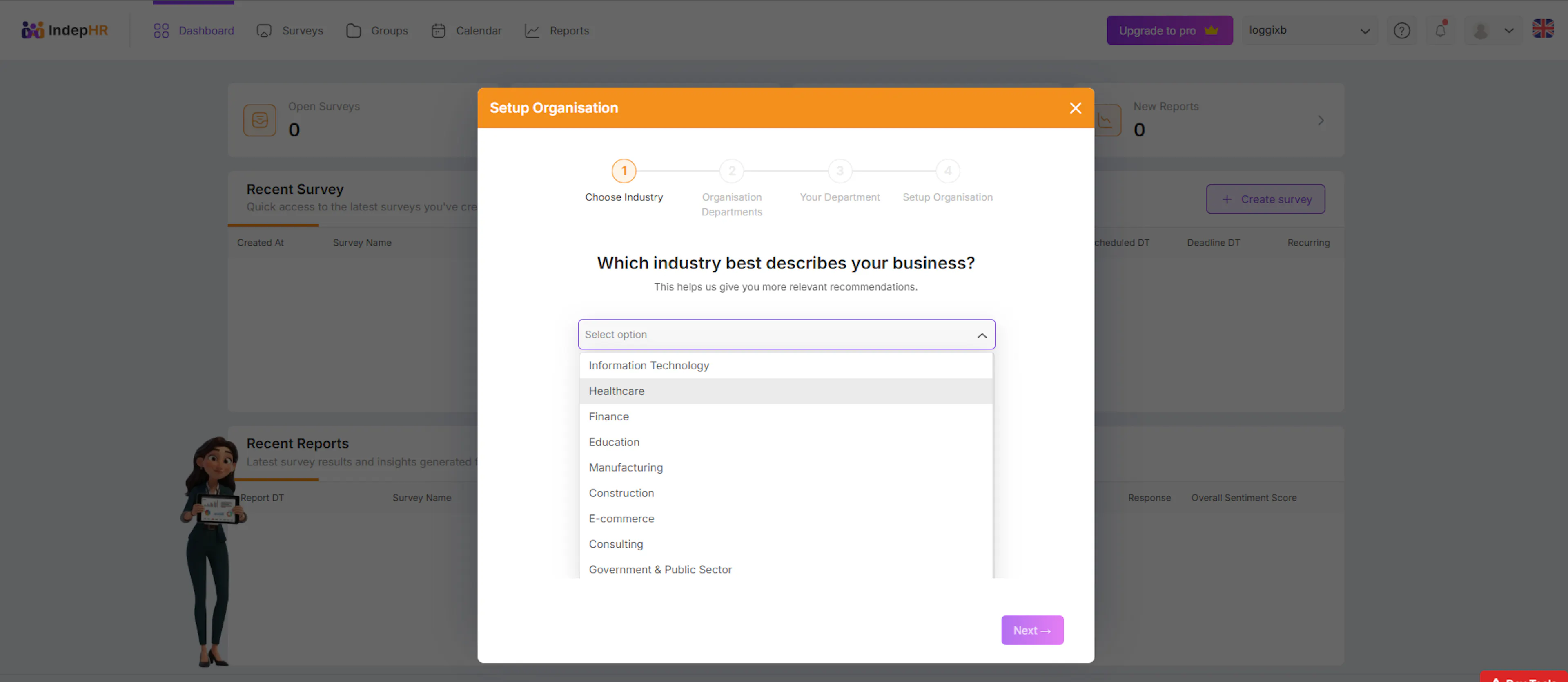
Klik op Next om verder te gaan.
Selecteer organisatieafdelingen
Definieer de afdelingen binnen jouw organisatie.
-
Voeg de afdelingen toe die binnen jouw organisatie bestaan. Deze worden gebruikt om ontvangers te organiseren bij het versturen van enquêtes, zodat je specifieke teams kunt targeten in plaats van de hele organisatie.
-
Selecteer alle toepasselijke afdelingen
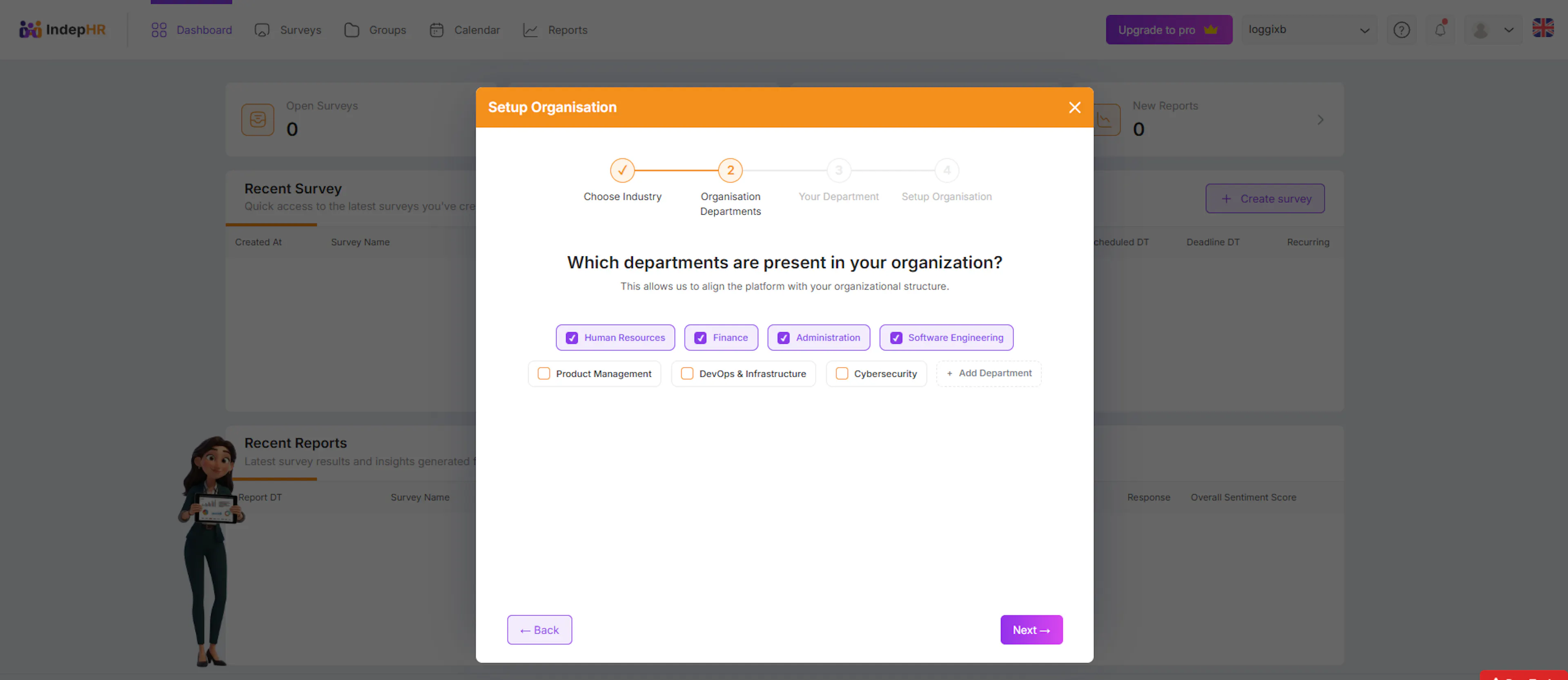
Een nieuwe afdeling toevoegen (indien nodig):
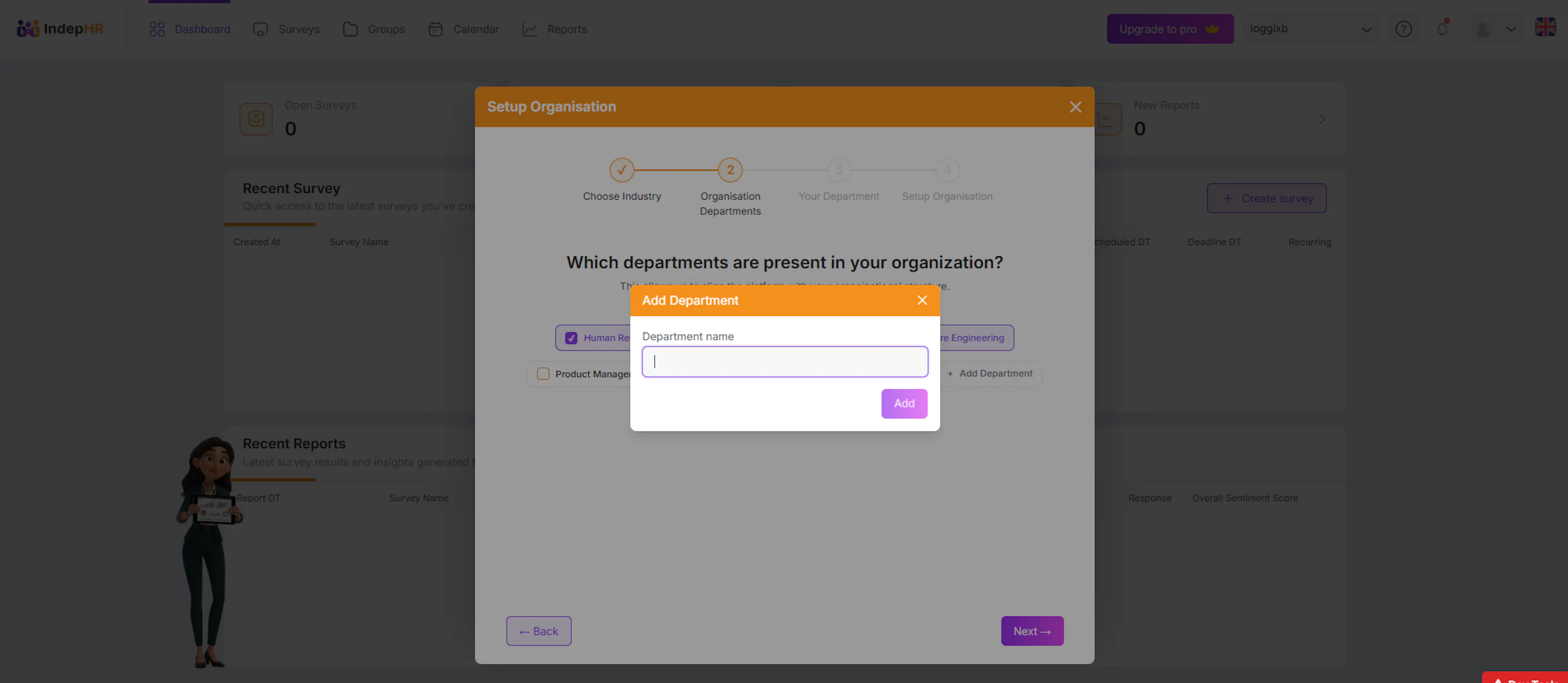
- Klik op + Add Department
-
Voer de naam van de afdeling in
-
Voeg deze toe aan de lijst
-
Dit zorgt ervoor dat de organisatiestructuur correct wordt weergegeven.
Klik op Next om verder te gaan.
Selecteer jouw afdeling
Kies jouw persoonlijke afdeling.
- Selecteer uit de lijst de afdeling waartoe jij behoort. Dit wordt gebruikt om je profiel binnen de organisatie in te stellen.
Indien niet beschikbaar:
-
Klik op + Add Department
-
Voeg jouw afdeling toe
-
Selecteer deze nadat deze is toegevoegd
Dit helpt IndepHR om jouw ervaring te personaliseren.
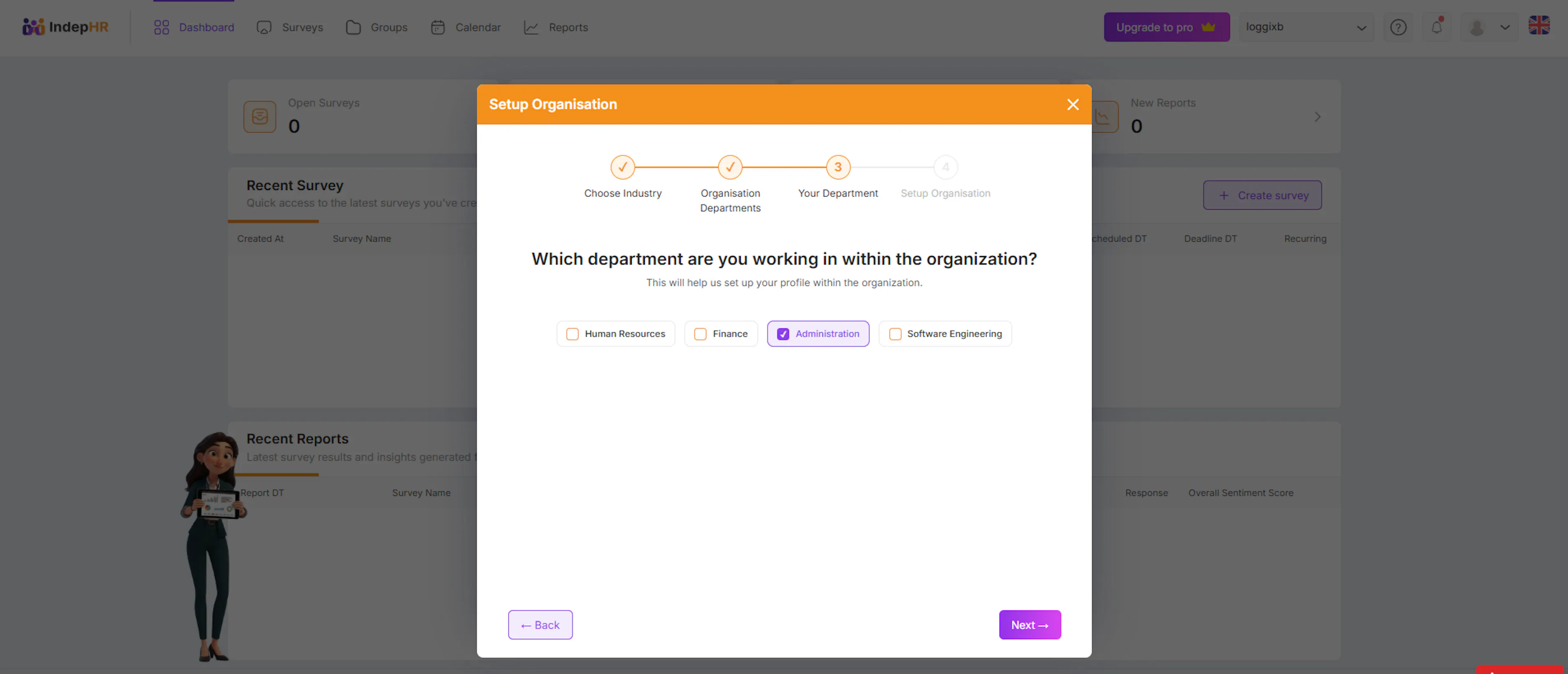
Klik op Next om verder te gaan.
Organisatiegegevens instellen
Dit is de laatste stap. Configureer de instellingen van je organisatie voordat je de configuratie voltooit.
Bedrijfslogo uploaden Upload je bedrijfslogo door op het uploadgebied te klikken of het bestand te slepen en neer te zetten. Je logo verschijnt op enquête-e-mails en rapportkoppen. Deze stap is optioneel, maar wordt aanbevolen voor een professionele uitstraling.
Tijdzone selecteren Kies de tijdzone van jouw organisatie uit de dropdownlijst. Dit zorgt ervoor dat enquêtes correct worden gepland, deadlines op de juiste lokale tijd worden ingesteld en meldingsmails op het juiste moment naar ontvangers worden verzonden.
Zodra beide instellingen zijn geconfigureerd, klik je op Finish om de configuratie te voltooien.
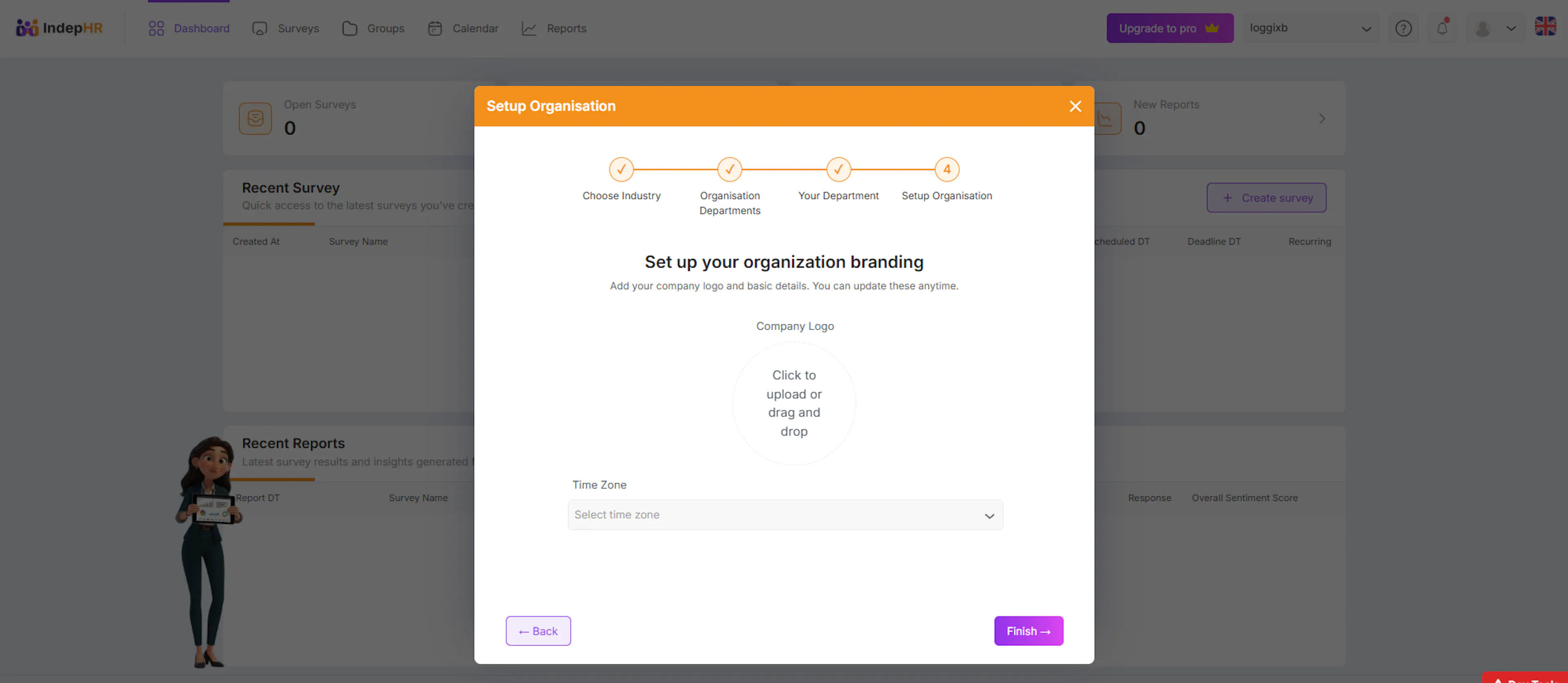
Klik op Finish om de configuratie te voltooien.
Configuratie voltooid
- Configuratie voltooid
Zodra je op Finish klikt, wordt je onboardingconfiguratie opgeslagen en word je doorgestuurd naar je dashboard. De wizard wordt bij volgende aanmeldingen niet opnieuw weergegeven. Als je later gegevens wilt wijzigen die tijdens de onboarding zijn ingesteld, zoals je branche, afdelingen, logo of tijdzone, ga dan op elk moment naar Organisatie-instellingen via de zijbalk.
Je volgende stap is het verkennen van het dashboard en vervolgens het maken van je eerste enquête.
Probleemoplossing
-
Wizard verscheen niet na de eerste login Log uit en log opnieuw in. Als de wizard nog steeds niet verschijnt, ga dan naar Organisatie-instellingen en voltooi daar handmatig je organisatieprofiel.
-
Kan geen afdeling toevoegen Zorg ervoor dat je de afdelingsnaam invoert en op de knop Add Department klikt voordat je naar de volgende stap gaat. Alleen op Enter drukken slaat de invoer mogelijk niet op in alle browsers.
-
Een fout gemaakt na het voltooien De wizard wordt slechts één keer uitgevoerd, maar de meeste gegevens kunnen na de configuratie worden gewijzigd. Ga naar Organisatie-instellingen via de zijbalk om je branche, afdelingen, logo of tijdzone bij te werken.
-
Wizard wordt opnieuw weergegeven na voltooiing Dit kan gebeuren als de configuratie tijdens de eerste sessie niet volledig is afgerond. Voltooi alle vijf stappen en klik op Finish om te voorkomen dat deze opnieuw verschijnt.